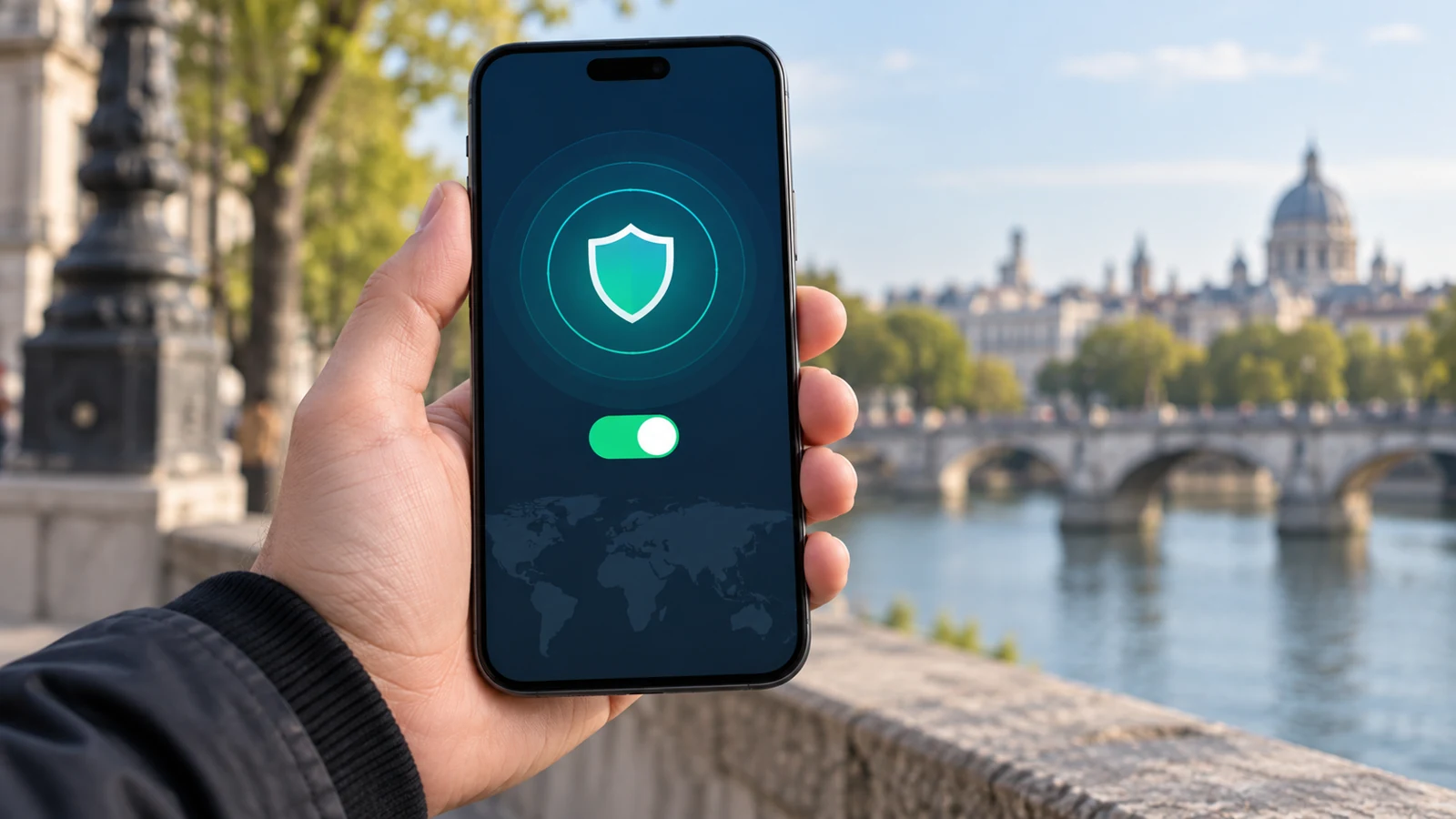
很多初次接触WireGuard的用户在配置过程中,最容易出错的环节就是私钥的生成与对应绑定,不少人会混淆私钥、公钥的使用场景,甚至出现不同节点共用私钥、错填公钥到私钥字段的低级错误,直接导致隧道无法建立。本文从实际部署的实操角度出发,完整覆盖私钥生成、性价比机场配置绑定、校验排查的全流程,所有操作步骤都基于WireGuard官方原生工具实现,不需要依赖第三方额外组件。
WireGuard私钥配置的前置准备
在开始生成和配置私钥之前,首先要明确WireGuard私钥的核心属性,它是每个独立节点独有的非对称加密根密钥,仅属于当前节点自身,绝对不能分享给任何其他对等节点,所有节点之间交互的身份凭证是由私钥派生出来的公钥,二者是唯一配对的关系。

技术人员在本地实操环境中调试WireGuard私钥配置的工作场景
你只需要在已经完成WireGuard工具包安装的设备上操作即可,不管是Linux服务器、软路由硬件还是Windows/macOS客户端,官方原生的工具都自带密钥生成能力,不需要从网络上下载任何第三方预生成的密钥文件,避免从不可信渠道拿到已经泄露的密钥素材。
生成服务端与客户端私钥的实操步骤
以最常用的Linux服务端环境为例,你只需要在终端输入wg genkey命令,系统就会直接输出一串长度固定的Base64编码字符串,这就是符合标准的WireGuard私钥,不要手动修改字符串里的任何字符,也不要在首尾添加多余的空格、换行符,否则会导致密钥校验失败。
拿到原生私钥之后,你可以直接通过管道符把私钥内容传给wg pubkey命令,就能自动生成和当前私钥唯一配对的公钥,不要手动拆分密钥内容、自行拼凑配对关系,这种人为操作的失误概率极高,后续排查问题的成本也会大幅提升。
这里给出WireGuard私钥:配置示例说明的参考流程,比如生成的服务端私钥为符合标准格式的Base64字符串,你可以先把它写入到只有root用户可读的本地文件中,执行chmod 600命令修改文件权限,避免系统内的其他普通用户读取到私钥内容,留下安全隐患。
配置文件内的私钥对应规则校验
打开服务端的WireGuard配置文件,在[Interface]全局段的PrivateKey字段,直接粘贴刚才生成的服务端私钥即可,不少新手会在这里错填成公钥内容,导致服务端启动之后无法绑定监听端口,执行wg show命令看不到任何运行中的接口信息。
客户端的配置文件里的PrivateKey字段,必须填入客户端自己独立生成的私钥,绝对不能和服务端使用同一个私钥,很多用户图省事直接把服务端私钥复制到所有客户端配置里,会导致多节点连接时加密上下文冲突,出现随机断连、虚拟网段无法互访的异常问题。
完成配置写入之后,你可以先执行wg-quick down 接口名停止原有服务,机场推荐再用wg-quick up命令重新加载新配置,之后执行wg show命令查看运行状态,确认对应接口的私钥加载正常,没有出现密钥格式错误的系统提示。
WireGuard私钥配置的常见误区排查
很多用户误以为把服务端私钥分享给所有客户端可以简化配置流程,实际上只要任意第三方拿到服务端私钥,就可以伪造合法节点接入你的虚拟网络,完全绕过你预设的访问控制规则,整个虚拟网段的所有设备暴露在风险中。
也不要在不同使用场景的设备上复用同一个WireGuard私钥,比如你在家用软路由上使用的私钥,不要直接复制到外出使用的笔记本客户端上,不同场景的节点要生成完全独立的公私钥对,就算单个密钥意外泄露,机场推荐也不会影响其他节点的连接安全性。
如果后续你怀疑某一个节点的私钥意外泄露,不需要重新生成所有节点的密钥,只需要替换对应泄露节点的私钥、生成新的配对公钥,之后在其他所有对等节点的Peer段更新对应的公钥内容即可,不需要改动其他正常节点的私钥配置。
整个配置流程走完之后,正常的预期状态是所有节点之间可以通过WireGuard虚拟网段的IP地址正常通信,执行wg show命令可以看到每个对等节点的最新握手时间,没有出现无效对等节点的报错提示,整个私钥配置逻辑完全遵循WireGuard原生的轻量加密设计,不需要额外部署复杂的PKI证书体系,只要做好本地密钥的权限管控,就能避免绝大多数配置类故障。